 FontQuill
Como fazer uma fonte com a sua letra, exata
4 de nov. de 2026 · 3 min de leitura
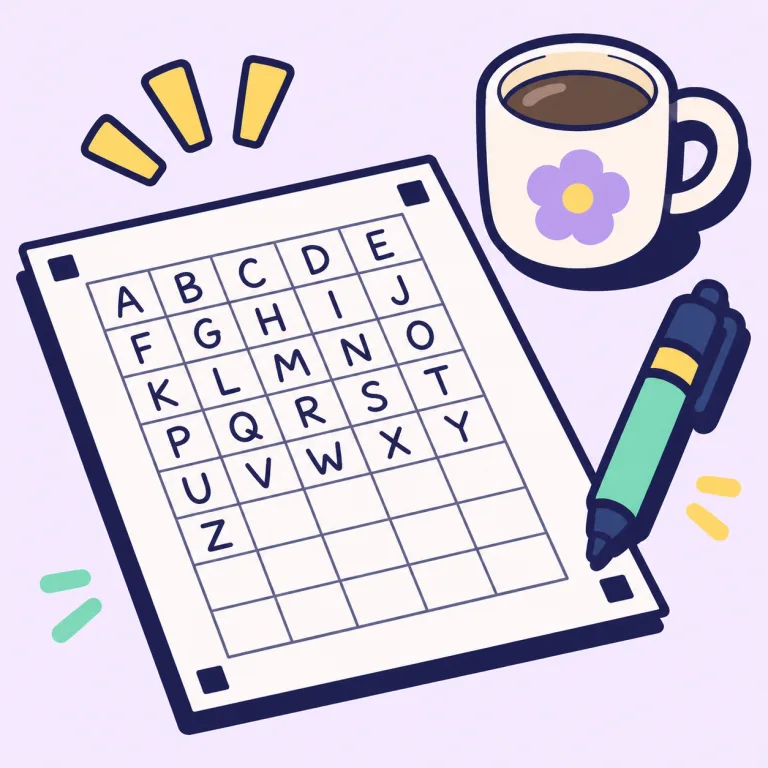
O jeito exato de transformar sua letra em fonte é um modelo: você escreve cada caractere no seu quadro, fotografa a folha e cada letra da fonte é o seu próprio traço, não uma imitação. Com o FontQuill você precisa de uma página impressa para o conjunto básico, uns 15 minutos escrevendo e poucos segundos para gerar os arquivos TTF, OTF e WOFF2. Crie e veja a prévia da primeira fonte grátis. Prefere uma foto rápida? Para transformar sua letra em fonte você tem as duas opções.
Foto ou modelo: qual copia a sua letra exatamente?
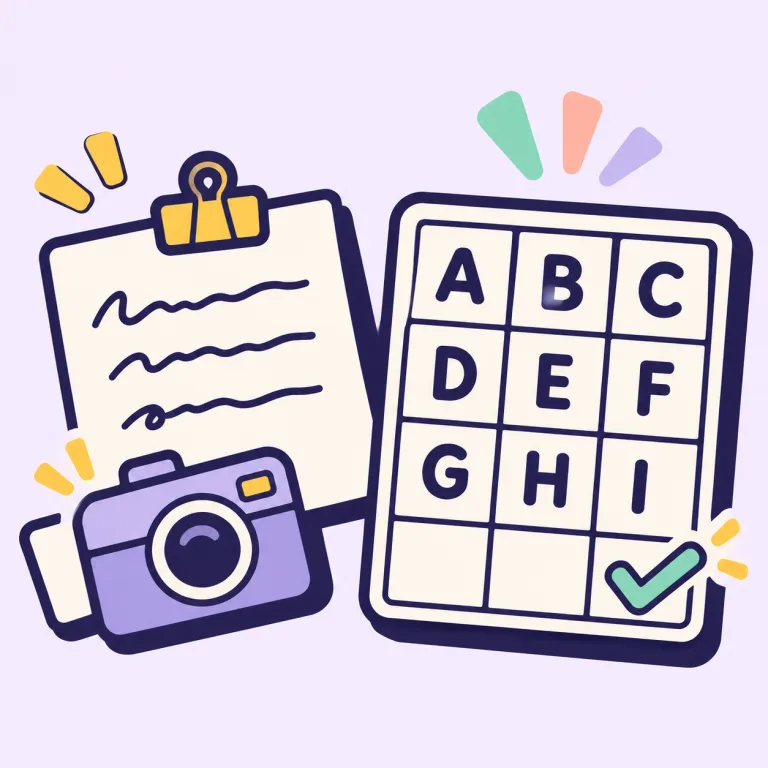
A foto de algumas linhas é a opção rápida: o FontQuill lê a inclinação, a espessura do traço e o formato das suas letras, e desenha o alfabeto inteiro no seu estilo, inclusive as letras que não aparecem na amostra. Fica parecida com a sua letra, mas cada letra é redesenhada. O modelo é a opção exata: nada é redesenhado, então seus detalhes, voltas e traços irregulares ficam do jeito que você escreveu. Use a foto para ganhar tempo e o modelo quando precisa ser a sua letra.
O que você precisa
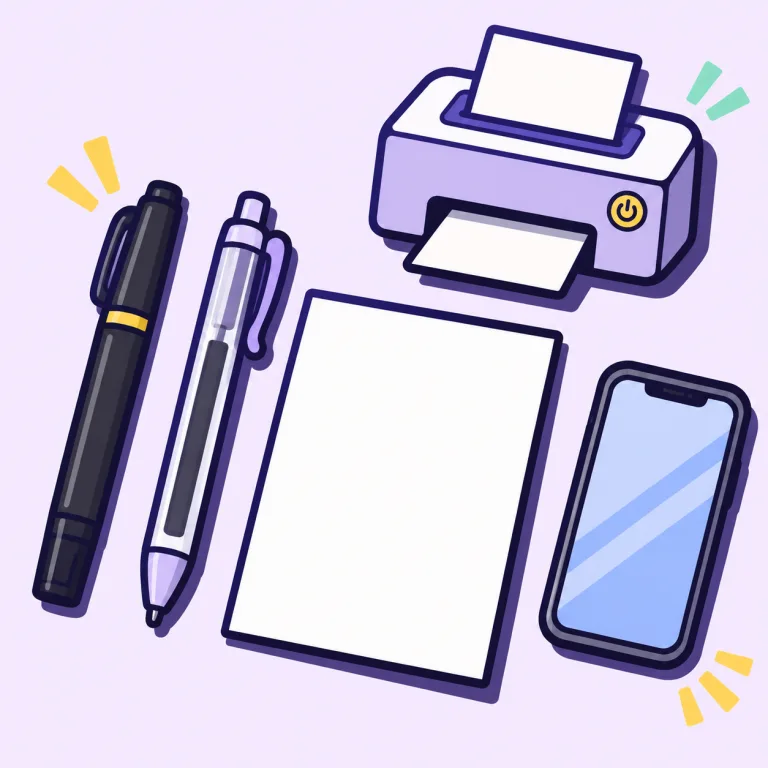
- Uma impressora e papel A4 ou carta liso.
- Uma caneta escura de traço uniforme: hidrográfica de 0,5 a 1 mm ou caneta gel funcionam melhor. Lápis e tinta azul clara ficam fracos demais.
- A câmera do celular ou um scanner.
Passo 1: Escolha os idiomas e imprima o modelo
Abra a ferramenta, vá em "Minha letra", escolha "Exata, com modelo" e marque os idiomas em que você escreve. O inglês está sempre incluído. As letras acentuadas são montadas com os acentos que você escreve, então o português acrescenta só alguns quadros (´ ˆ ˜ ¨ ¸). Imprima em 100 % (tamanho real) e não corte os quatro quadrados pretos dos cantos: eles servem para achar a folha na foto.
Passo 2: Escreva um caractere em cada quadro
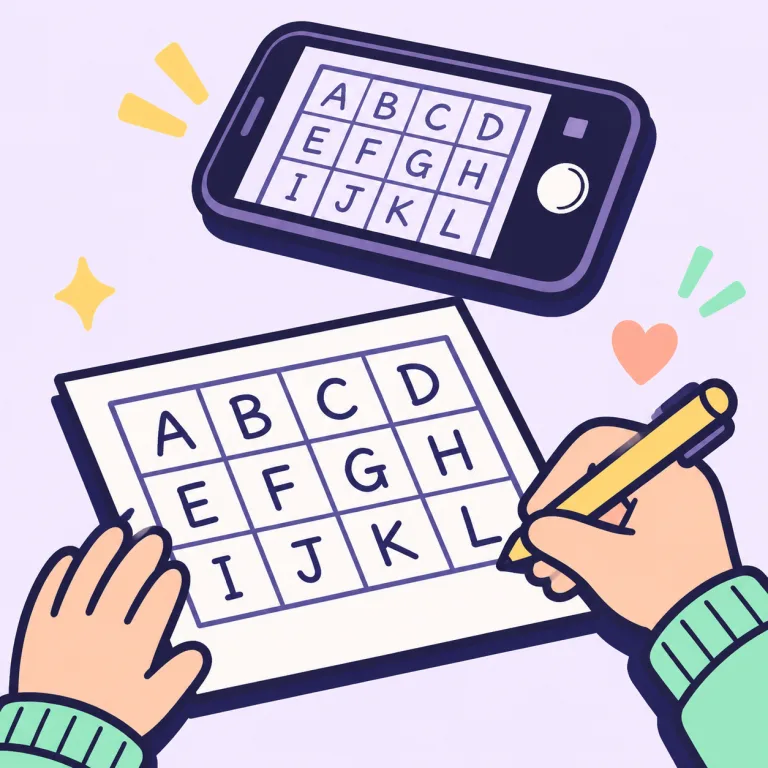
- Apoie cada letra na linha pontilhada; g, j, p, q e y descem abaixo dela.
- Escreva no seu tamanho e ritmo normais. Maiúsculas e letras altas chegam perto do topo do quadro.
- Escreva os acentos pequenos, do tamanho que teriam sobre uma letra.
- Não saia do quadro e não escreva sobre a etiqueta cinza de cima.
- Errou? Não risque: imprima a página de novo ou corrija com fita corretiva.
Passo 3: Fotografe ou escaneie a folha
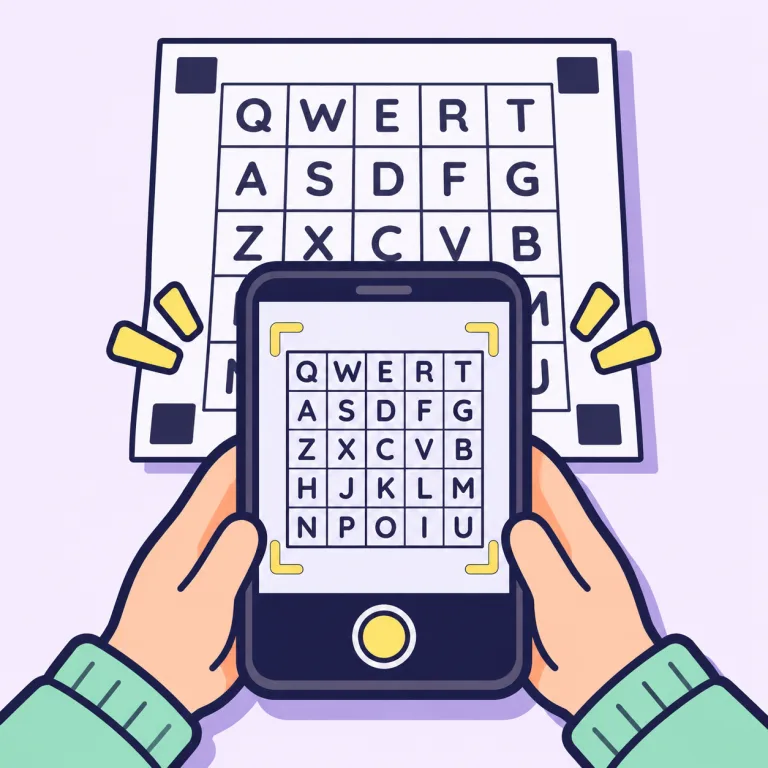
Segure o celular bem em cima da folha, com luz do dia, os quatro quadrados pretos na foto e sem sombra nos quadros. Uma foto um pouco torta não tem problema: a folha é endireitada automaticamente. Um scanner também serve. No computador, clique em "Enviar pelo celular" e escaneie o QR code para mandar as fotos direto do telefone.
Passo 4: Crie a fonte e instale
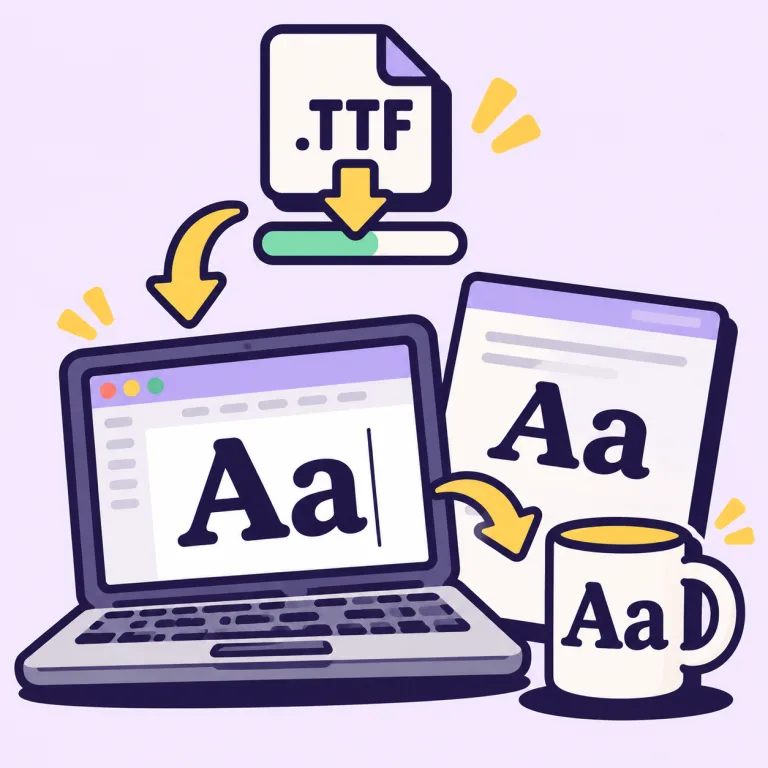
Envie uma foto por página e clique em Criar minha fonte. Cada quadro é recortado, limpo e transformado em contorno vetorial; o espaçamento e o kerning são ajustados, e as letras acentuadas são montadas com os seus próprios acentos. Baixe o TTF, clique duas vezes e escolha Instalar: ele aparece no Word, Canva, Cricut Design Space e Goodnotes. Precisa de ajuda nesse passo? Veja como instalar uma fonte.
Se algo der errado
- "Não encontramos os quatro quadrados dos cantos": fotografe a folha inteira, com os quatro cantos e boa luz.
- "Esta página foi impressa para outros idiomas": imprima o modelo de novo com os idiomas que você escolheu.
- Quadros vazios: a tinta estava clara demais. Reforce as letras com uma caneta mais escura e fotografe de novo.
- Uma letra não ficou boa: reescreva aquele quadro e envie a página de novo.