 FontQuill
Come creare un font con la tua calligrafia
4 nov 2026 · 3 min di lettura
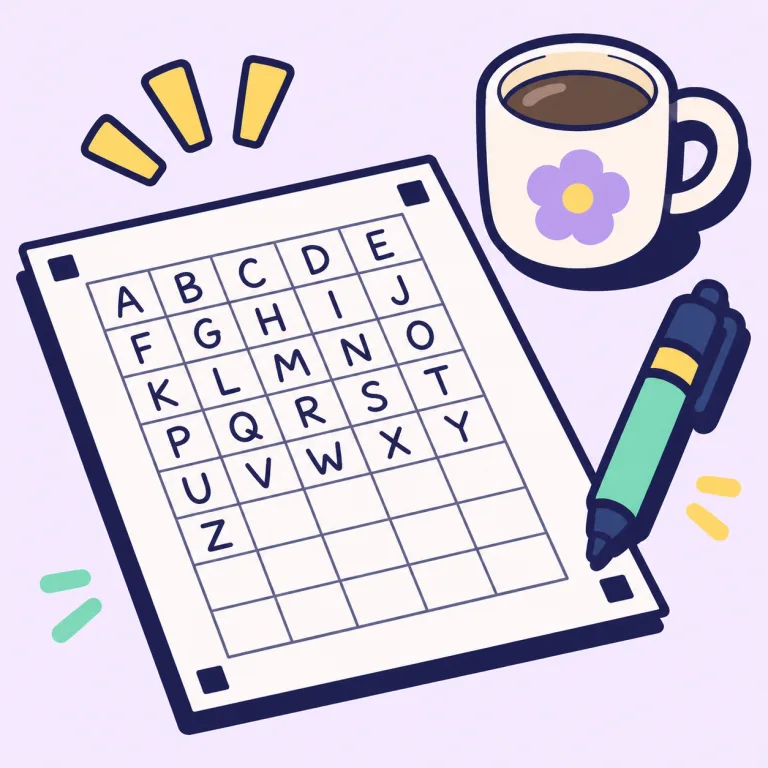
Il modo esatto per trasformare la tua calligrafia in un font è un modello: scrivi ogni carattere nella sua casella, fotografi il foglio e ogni lettera del font è il tuo tratto, non un’imitazione. Con FontQuill ti servono una pagina stampata per il set di base, circa 15 minuti di scrittura e pochi secondi per ottenere i file TTF, OTF e WOFF2. Crea e guarda in anteprima il primo font gratis. Preferisci una foto veloce? Per trasformare la calligrafia in font hai entrambe le opzioni.
Foto o modello: quale copia la tua calligrafia in modo esatto?
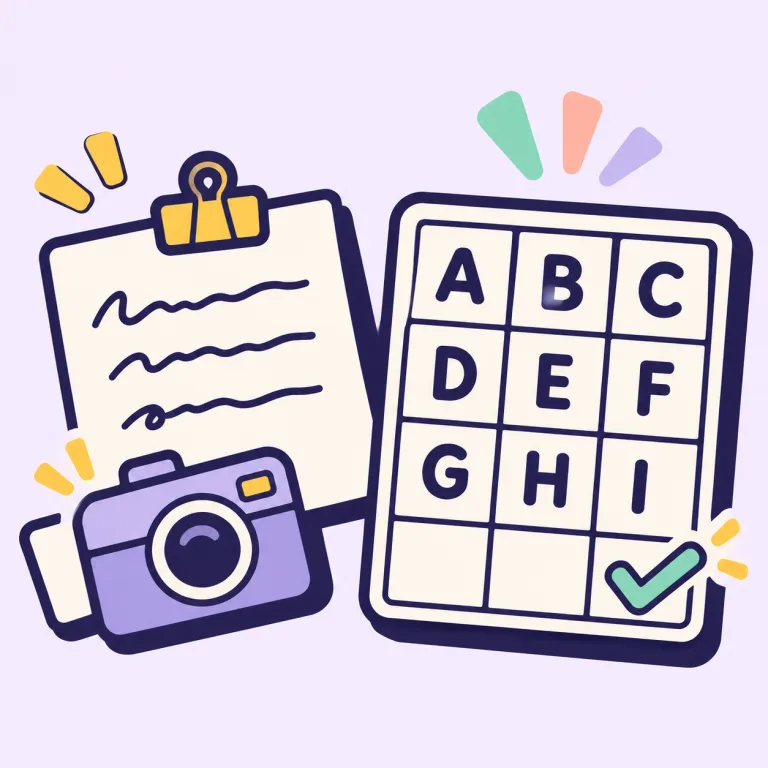
La foto di qualche riga è l’opzione rapida: FontQuill legge inclinazione, spessore del tratto e forma delle lettere, e disegna tutto l’alfabeto nel tuo stile, anche le lettere che mancano nel campione. Somiglia alla tua calligrafia, ma ogni lettera viene ridisegnata. Il modello è l’opzione esatta: non si ridisegna nulla, quindi riccioli, abitudini e tratti irregolari restano come li hai scritti. Scegli la foto se hai fretta e il modello quando deve essere la tua mano.
Cosa ti serve
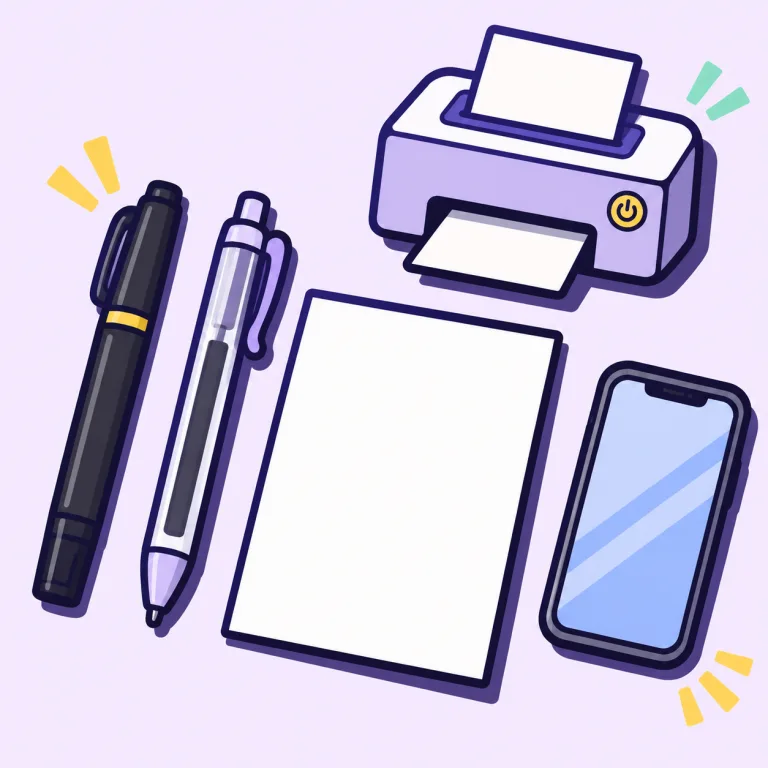
- Una stampante e carta A4 o Letter bianca.
- Una penna scura dal tratto uniforme: un pennarello da 0,5 a 1 mm o una penna gel vanno benissimo. Matita e inchiostro azzurro sono troppo chiari.
- La fotocamera del telefono o uno scanner.
Passo 1: Scegli le lingue e stampa il modello
Apri lo strumento, vai su "La mia calligrafia", scegli "Fedele, con un modello" e seleziona le lingue in cui scrivi. L’inglese è sempre incluso. Le lettere accentate si costruiscono con gli accenti che scrivi tu, quindi l’italiano aggiunge solo un paio di caselle (´ e ˆ). Stampa al 100 % (dimensioni reali) e non tagliare i quattro quadrati neri agli angoli: servono a trovare il foglio nella foto.
Passo 2: Scrivi un carattere in ogni casella
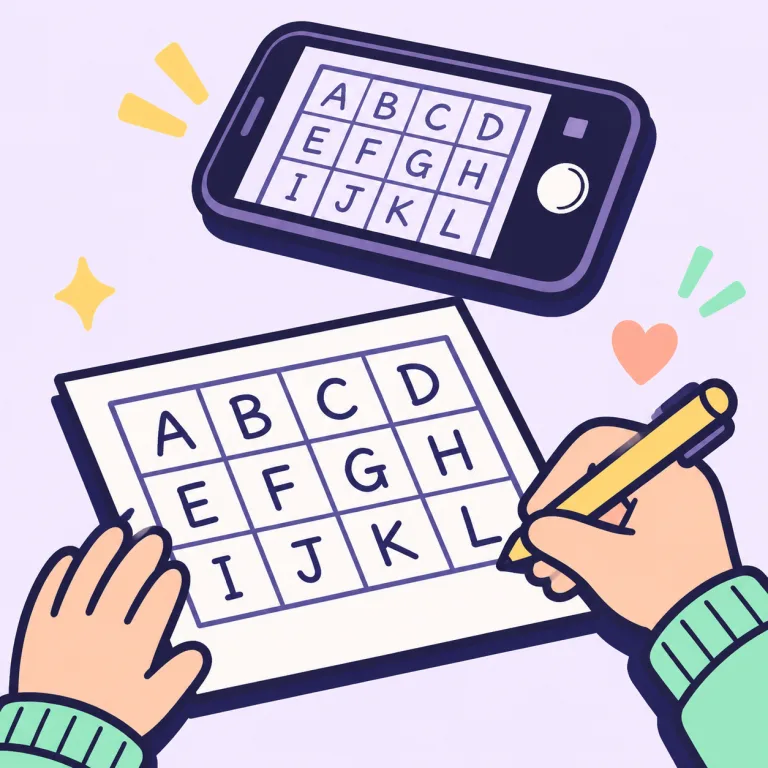
- Appoggia ogni lettera sulla linea tratteggiata; g, j, p, q e y scendono sotto.
- Scrivi alla tua dimensione e velocità normali. Maiuscole e lettere alte arrivano vicino al bordo superiore.
- Scrivi gli accenti piccoli, della misura che avrebbero sopra una lettera.
- Resta dentro la casella e non scrivere sull’etichetta grigia sopra.
- Hai sbagliato? Non cancellare: ristampa la pagina o correggi con il nastro correttore.
Passo 3: Fotografa o scansiona il foglio
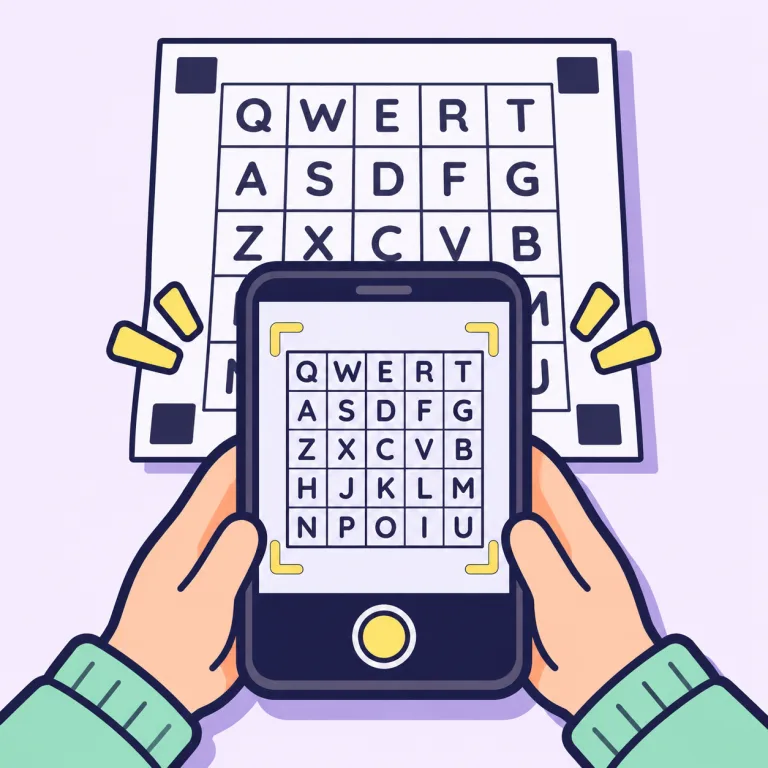
Tieni il telefono dritto sopra il foglio, con luce naturale, tutti e quattro i quadrati neri nell’inquadratura e nessuna ombra sulle caselle. Una foto un po’ storta va bene: il foglio viene raddrizzato da solo. Va bene anche uno scanner. Dal computer clicca su "Carica dal telefono" e inquadra il QR code per inviare le foto direttamente dal telefono.
Passo 4: Crea il font e installalo
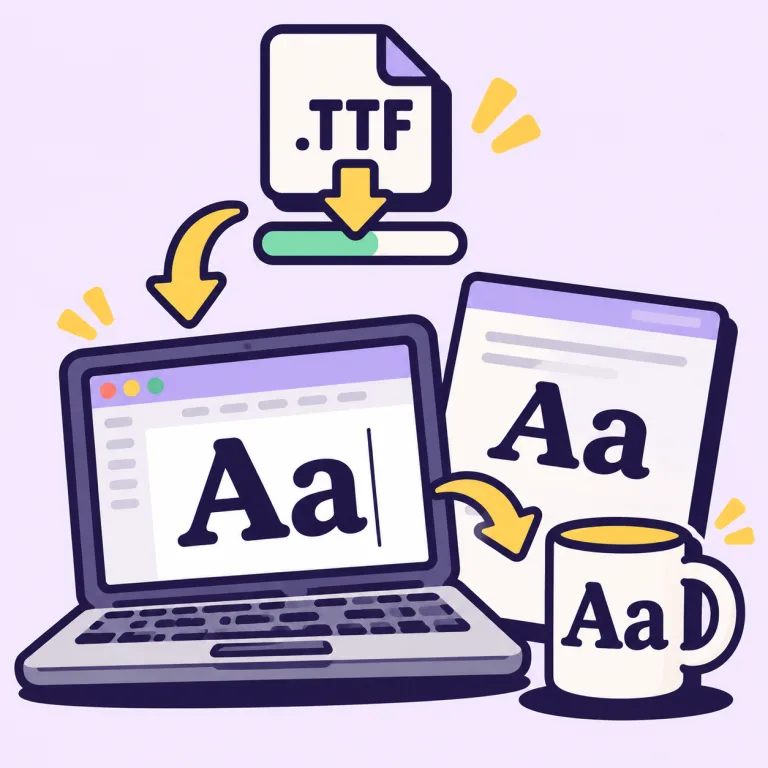
Carica una foto per pagina e clicca su Crea il mio font. Ogni casella viene ritagliata, ripulita e trasformata in un contorno vettoriale; si aggiungono spaziatura e crenatura, e le lettere accentate si compongono con i tuoi accenti. Scarica il TTF, fai doppio clic e scegli Installa: lo trovi in Word, Canva, Cricut Design Space e Goodnotes. Ti serve aiuto con questo passaggio? Leggi come installare un font.
Se qualcosa va storto
- "Non troviamo i quattro quadrati agli angoli": fotografa tutta la pagina, con i quattro angoli visibili e buona luce.
- "Questa pagina è stata stampata per altre lingue": ristampa il modello con le lingue scelte.
- Caselle vuote: l’inchiostro era troppo chiaro. Ripassa le lettere con una penna più scura e rifai la foto.
- Una lettera non va: riscrivi quella casella e ricarica la pagina.