 FontQuill
Cómo hacer una fuente con tu letra, exacta
4 nov 2026 · 3 min de lectura
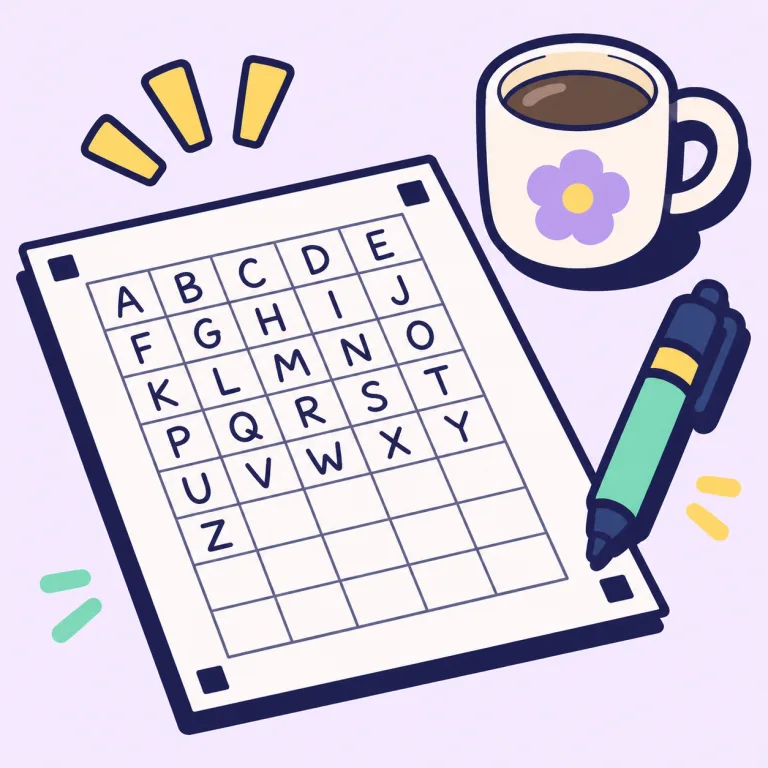
La forma exacta de convertir tu letra en una fuente es una plantilla: escribes cada carácter en su casilla, le tomas una foto a la hoja y cada letra de la fuente es tu propio trazo, no una imitación. Con FontQuill necesitas una página impresa para el set básico, unos 15 minutos para escribir y pocos segundos para generar los archivos TTF, OTF y WOFF2. Crea y previsualiza tu primera fuente gratis. ¿Prefieres una foto rápida? Para convertir tu letra en fuente tienes las dos opciones.
Foto o plantilla: ¿cuál copia tu letra exactamente?
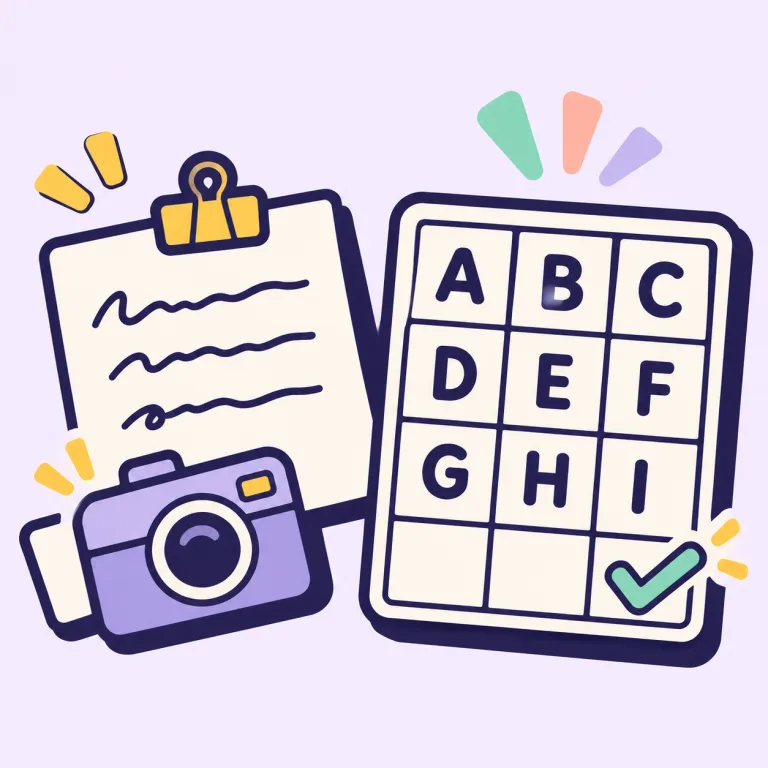
La foto de unas líneas es la opción rápida: FontQuill lee tu inclinación, el grosor del trazo y la forma de tus letras, y dibuja todo el alfabeto en tu estilo, incluso las letras que no aparecen en la muestra. Se parece a tu letra, pero cada letra se vuelve a dibujar. La plantilla es la opción exacta: no se redibuja nada, así que tus detalles, curvas y trazos irregulares quedan tal como los escribiste. Usa la foto si quieres rapidez y la plantilla cuando tiene que ser tu letra.
Qué necesitas
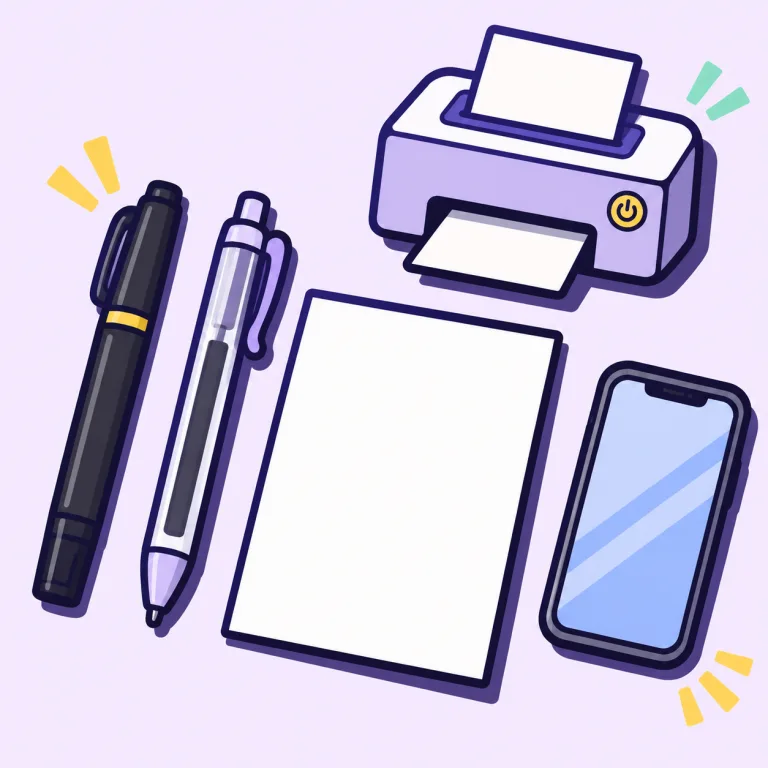
- Una impresora y papel A4 o carta liso.
- Un bolígrafo oscuro de trazo parejo: un plumón de 0,5 a 1 mm o un bolígrafo de gel funcionan mejor. El lápiz y la tinta azul clara son demasiado tenues.
- La cámara del celular o un escáner.
Paso 1: Elige tus idiomas e imprime la plantilla
Abre la herramienta, entra en "Mi letra", elige "Exacta, con plantilla" y marca los idiomas en los que escribes. El inglés siempre está incluido. Las letras con acento se arman con los acentos que tú escribes, así que el español solo agrega tres casillas (´ ˜ ¨). Imprime al 100 % (tamaño real) y no recortes los cuatro cuadrados negros de las esquinas: sirven para encontrar la hoja en tu foto.
Paso 2: Escribe un carácter en cada casilla
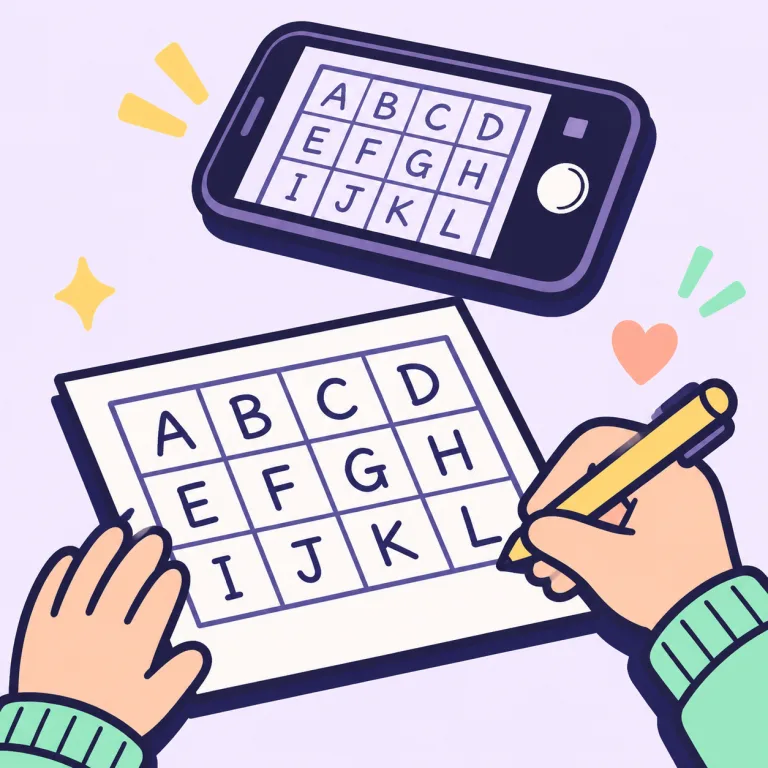
- Apoya cada letra en la línea punteada; g, j, p, q e y bajan de ella.
- Escribe a tu tamaño y velocidad normales. Las mayúsculas y las letras altas llegan cerca del borde superior.
- Escribe los acentos pequeños, del tamaño que tendrían sobre una letra.
- No te salgas de la casilla y no escribas sobre la etiqueta gris de arriba.
- ¿Te equivocaste? No taches: vuelve a imprimir esa página o corrige con cinta correctora.
Paso 3: Fotografía o escanea la hoja
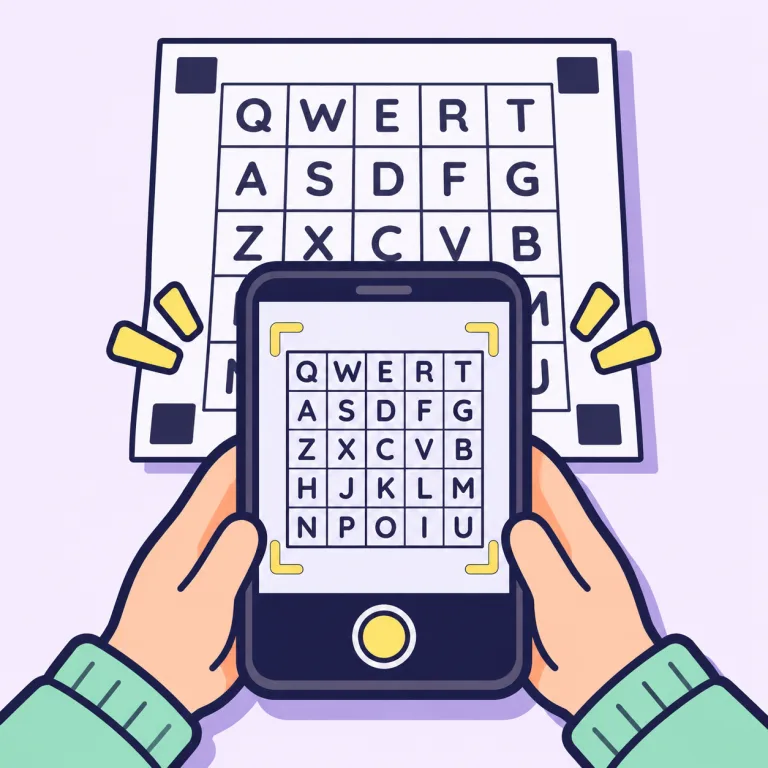
Sostén el celular justo encima de la hoja, con luz de día, los cuatro cuadrados negros en la foto y sin sombras sobre las casillas. Si la foto sale un poco inclinada no pasa nada: la hoja se endereza sola. También sirve un escáner. En la computadora, haz clic en "Subir desde el celular" y escanea el código QR para enviar las fotos directo desde tu teléfono.
Paso 4: Crea la fuente e instálala
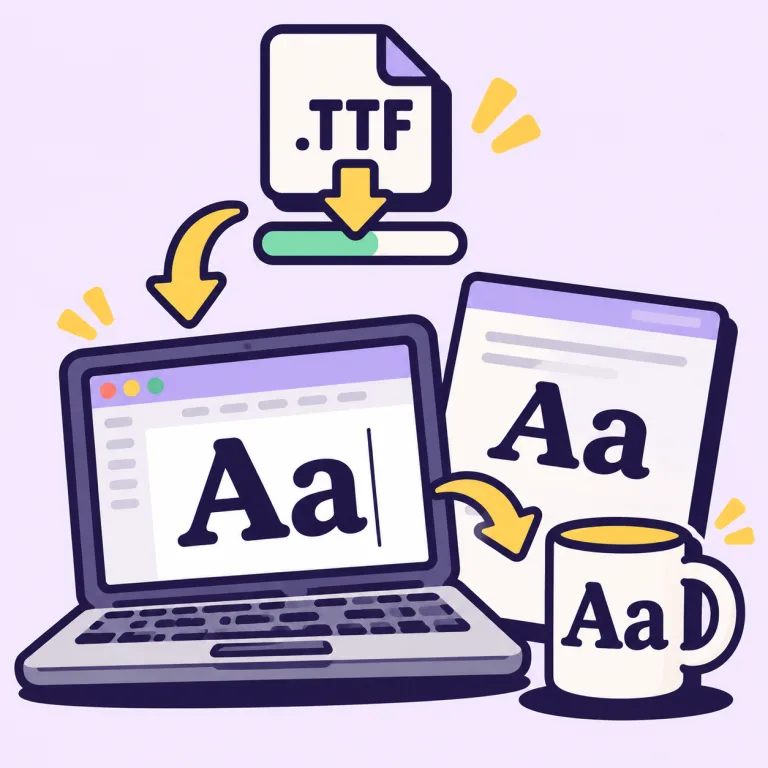
Sube una foto por página y haz clic en Crear mi fuente. Cada casilla se recorta, se limpia y se convierte en un contorno vectorial; se agregan el espaciado y el kerning, y las letras con acento se arman con tus propios acentos. Descarga el TTF, haz doble clic y elige Instalar: aparecerá en Word, Canva, Cricut Design Space y Goodnotes. ¿Necesitas ayuda con este paso? Mira cómo instalar una fuente.
Si algo sale mal
- "No encontramos los cuatro cuadrados de las esquinas": fotografía la hoja entera, con las cuatro esquinas y buena luz.
- "Esta página se imprimió para otros idiomas": vuelve a imprimir la plantilla con los idiomas que elegiste.
- Casillas vacías: la tinta era muy clara. Repasa las letras con un bolígrafo más oscuro y toma otra foto.
- Una letra no quedó bien: vuelve a escribir esa casilla y sube la página otra vez.