 FontQuill
Handschrift exakt in eine Schriftart umwandeln
4. Nov. 2026 · 3 Min. Lesezeit
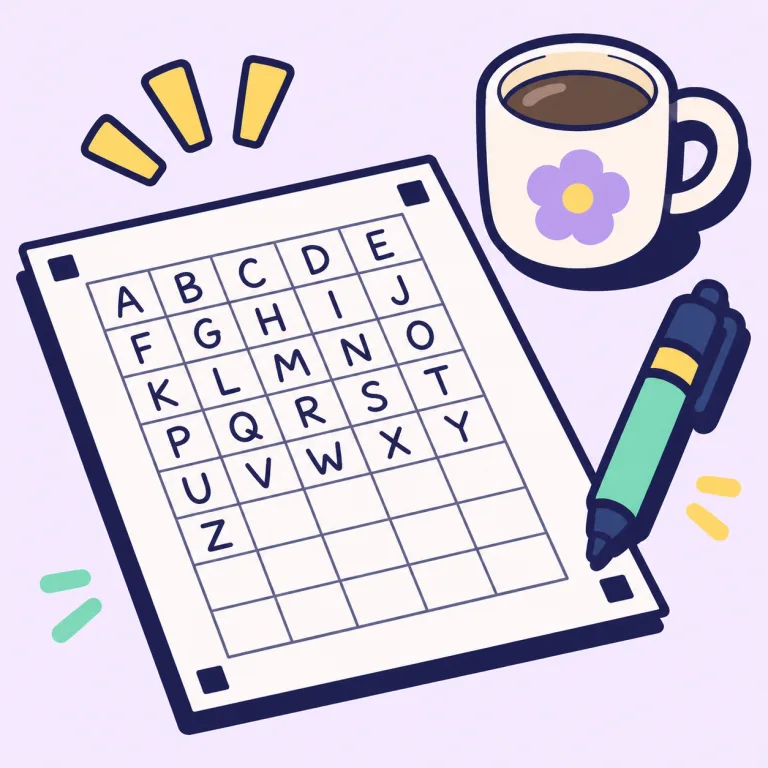
Der exakte Weg von der Handschrift zur Schriftart ist eine Vorlage: Du schreibst jedes Zeichen in sein Kästchen, fotografierst die Seite, und jeder Buchstabe der Schrift ist dein eigener Strich, keine Nachahmung. Mit FontQuill brauchst du für den Grundsatz eine gedruckte Seite, etwa 15 Minuten zum Schreiben und ein paar Sekunden, bis TTF, OTF und WOFF2 fertig sind. Erstell und sieh dir deine erste Schrift gratis an. Lieber schnell per Foto? Unter Handschrift als Schriftart gibt es beide Wege.
Foto oder Vorlage: Was kopiert deine Handschrift exakt?
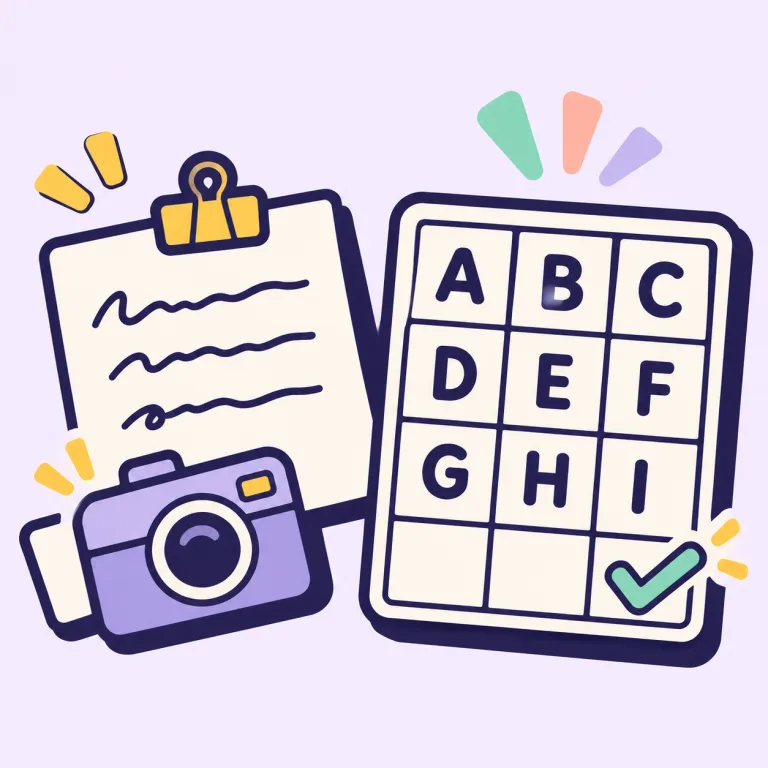
Ein Foto von ein paar Zeilen ist der schnelle Weg: FontQuill liest Neigung, Strichstärke und Buchstabenformen und zeichnet das ganze Alphabet in deinem Stil, auch Buchstaben, die in deiner Probe fehlen. Das sieht aus wie deine Schrift, aber jeder Buchstabe wird neu gezeichnet. Die Vorlage ist der exakte Weg: Nichts wird neu gezeichnet, deine Eigenheiten, Schleifen und unregelmäßigen Striche bleiben genau so, wie du sie geschrieben hast. Nimm das Foto, wenn es schnell gehen soll, und die Vorlage, wenn es deine Hand sein muss.
Was du brauchst
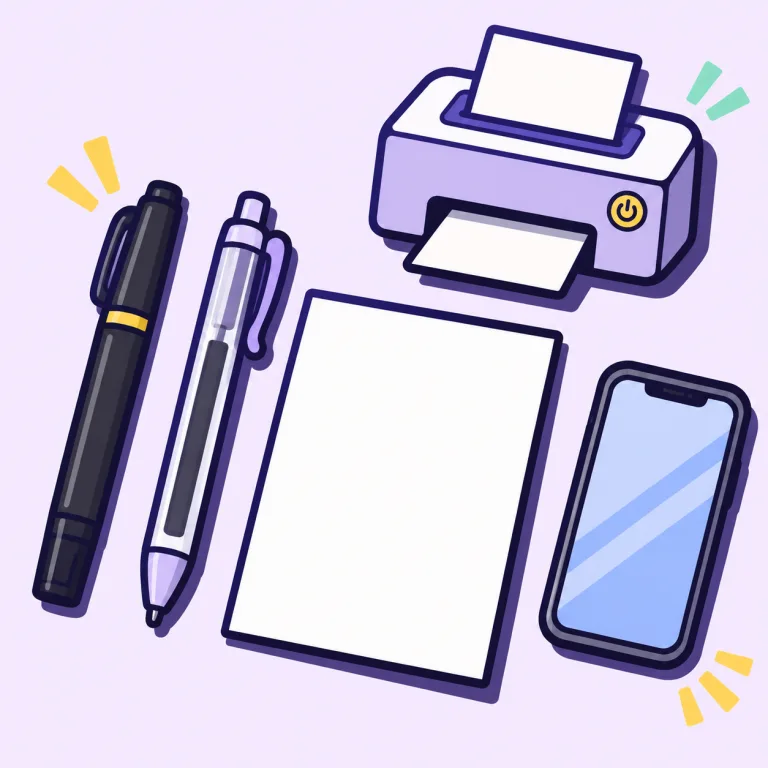
- Einen Drucker und unliniertes A4- oder Letter-Papier.
- Einen dunklen Stift mit gleichmäßigem Strich: Filzstift mit 0,5 bis 1 mm oder Gelstift funktionieren am besten. Bleistift und hellblaue Tinte sind zu blass.
- Eine Handykamera oder einen Scanner.
Schritt 1: Sprachen wählen und Vorlage drucken
Öffne das Tool, geh auf „Meine Handschrift“, wähl „Exakt, mit Vorlage“ und kreuz die Sprachen an, in denen du schreibst. Englisch ist immer dabei. Umlaute und Akzente entstehen aus den Zeichen, die du schreibst, deshalb bringt Deutsch nur zwei Kästchen mehr (¨ und ß). Druck in 100 % (Originalgröße) und schneid die vier schwarzen Eckquadrate nicht ab: Daran wird die Seite im Foto erkannt.
Schritt 2: In jedes Kästchen ein Zeichen schreiben
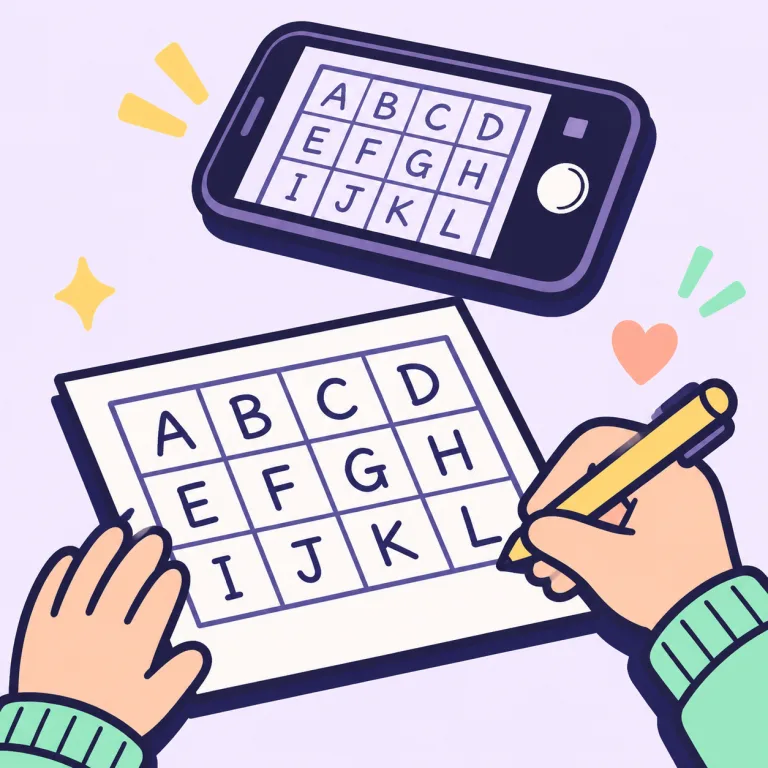
- Setz jeden Buchstaben auf die gepunktete Linie; g, j, p, q und y hängen darunter.
- Schreib in deiner normalen Größe und deinem Tempo. Großbuchstaben und hohe Buchstaben reichen fast bis zum oberen Rand.
- Schreib die Umlautpunkte und Akzente klein, so wie sie über einem Buchstaben stehen.
- Bleib im Kästchen und schreib nicht auf das kleine graue Etikett darüber.
- Verschrieben? Nicht durchstreichen: Druck die Seite neu oder korrigier mit Korrekturband.
Schritt 3: Seite fotografieren oder scannen
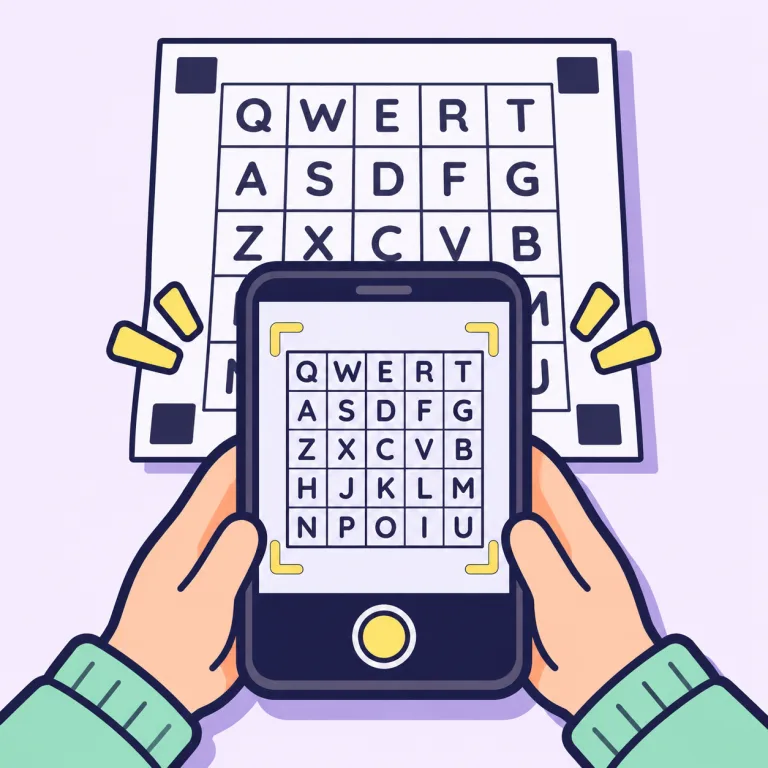
Halte das Handy gerade über das Blatt, bei Tageslicht, mit allen vier schwarzen Quadraten im Bild und ohne Schatten auf den Kästchen. Ein leicht schräges Foto ist kein Problem: Die Seite wird automatisch gerade gerückt. Ein Flachbettscanner geht auch. Am Computer klickst du auf „Vom Handy hochladen“ und scannst den QR-Code, um die Fotos direkt vom Handy zu schicken.
Schritt 4: Schrift erstellen und installieren
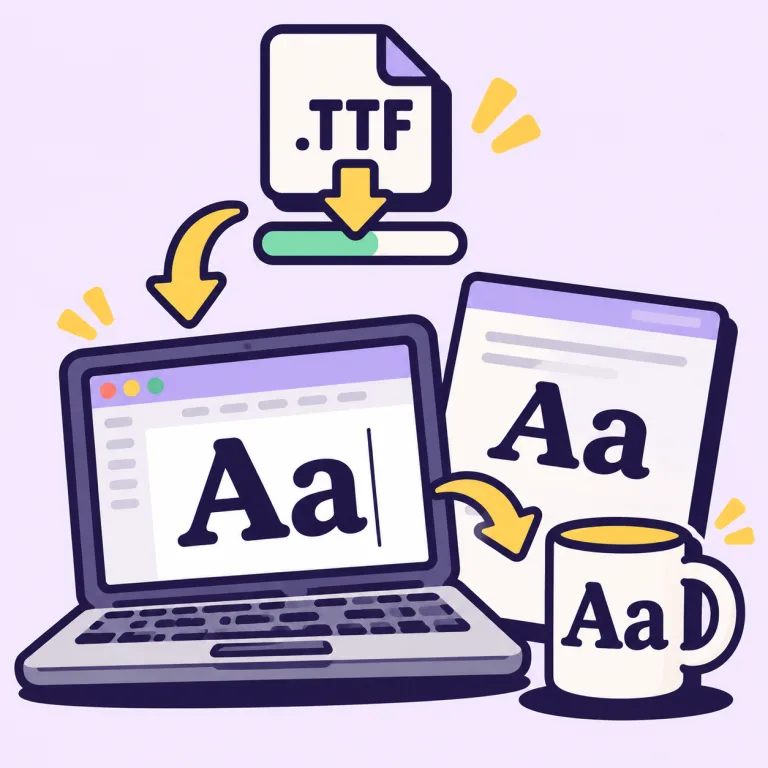
Lade ein Foto pro Seite hoch und klick auf Meine Schrift erstellen. Jedes Kästchen wird ausgeschnitten, gesäubert und in eine Vektorkontur umgewandelt; Laufweite und Unterschneidung kommen dazu, und Umlaute werden aus deinen eigenen Punkten zusammengesetzt. Lad die TTF herunter, doppelklick darauf und wähl Installieren: Sie erscheint in Word, Canva, Cricut Design Space und Goodnotes. Hilfe bei diesem Schritt? Lies Schriftart installieren.
Wenn etwas nicht klappt
- „Wir konnten die vier Eckquadrate nicht finden“: Fotografier die ganze Seite mit allen vier Ecken, bei gutem Licht.
- „Diese Seite wurde für andere Sprachen gedruckt“: Druck die Vorlage für die gewählten Sprachen neu.
- Leere Kästchen: Die Tinte war zu hell. Zieh die Buchstaben mit einem dunkleren Stift nach und fotografier neu.
- Ein Buchstabe passt nicht: Schreib das Kästchen neu und lad die Seite noch einmal hoch.